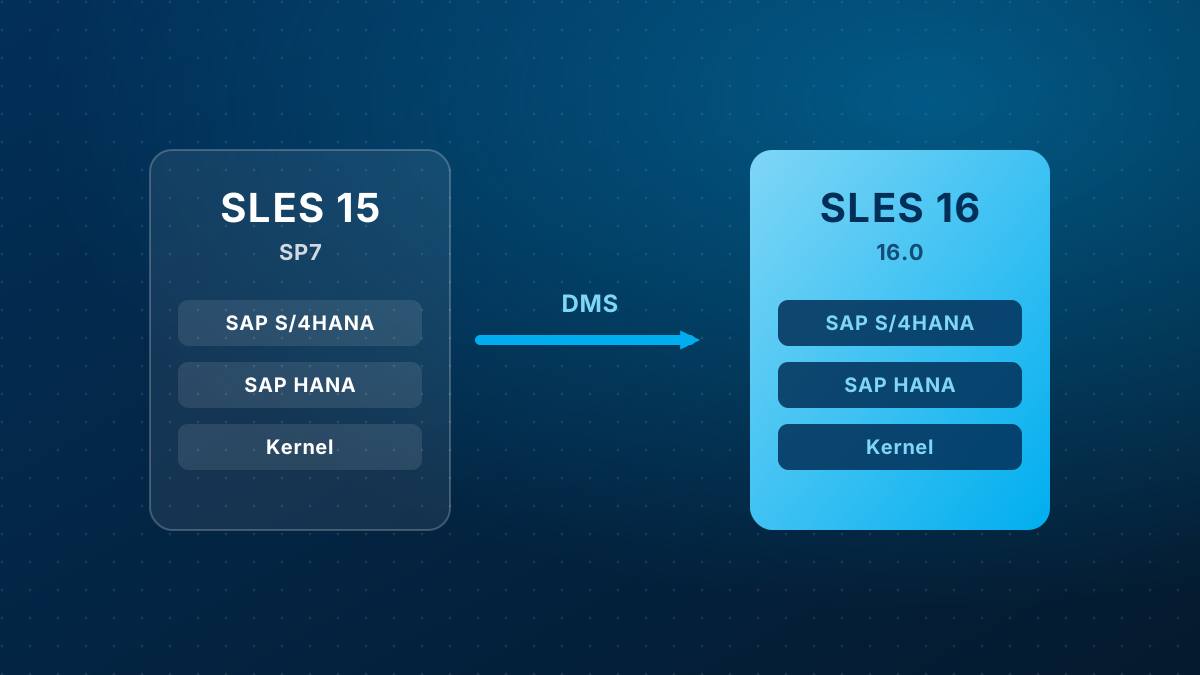
Der Wechsel von SUSE Linux Enterprise Server (SLES) 15 SP7 auf SLES 16.0 ist kein Service-Pack-Wechsel, sondern ein Major-Upgrade. Ein zypper migration im laufenden System reicht dafür nicht mehr: Das Upgrade läuft offline in einer eigenen Live-Umgebung, YaST gibt es nicht mehr, wicked wird durch NetworkManager ersetzt, und eine ganze Reihe gewohnter Komponenten fällt weg. Für SAP-Systeme kommt dazu, dass Details wie Hostname, /etc/services oder der hdbuserstore nach dem Upgrade nicht mehr stimmen können.
Dieser Beitrag fasst zusammen, was sich ändert, wie wir SLES for SAP Applications 15 SP7 auf 16.0 migrieren und welche Fehlerbilder wir in der Praxis auf SAP-S/4HANA-Systemen mit SAP HANA angetroffen haben – mit den Befehlen, die sie verhindern.
Was sich mit SLES 16 grundlegend ändert
| Bereich | SLES 15 | SLES 16 |
|---|---|---|
| Upgrade-Weg | zypper migration im laufenden System | Offline über das Distribution Migration System (DMS) in einer Live-Umgebung |
| Verwaltung | YaST | Cockpit (Web), Agama (Installation), Ansible System Roles; YaST entfällt |
| Netzwerk | wicked | ausschliesslich NetworkManager (nmcli, nmtui) |
| Zugriffskontrolle | AppArmor | SELinux bei Neuinstallation (bei SLES for SAP standardmässig permissiv) |
| Root-Login per SSH | mit Passwort möglich | standardmässig nur noch mit Schlüssel |
| Init-System | systemd mit SysV-Kompatibilität | nur noch systemd-Units, SysV-Skripte entfallen |
| Hardware | x86-64 | mindestens x86-64-v2 (POWER: POWER10); keine 32-Bit-Bibliotheken mehr |
| Kernel | 6.4 | 6.12 |
| SAP-Tuning | sapconf oder saptune | nur noch saptune |
| HANA-Hochverfügbarkeit | SAPHanaSR, SAPHanaSR-ScaleOut | SAPHanaSR-angi, Pacemaker 3.0 |
| Release-Rhythmus | Service Packs | jährliche Minor-Releases (16.0, 16.1 …) mit je 24 Monaten General Support |
Weitere Änderungen mit Wirkung im Betrieb: /tmp ist jetzt ein tmpfs und überlebt keinen Neustart, der Name in /etc/hostname wird unverändert übernommen, Network Teaming (teamd) entfällt zugunsten von Bonding, und Dienste wie NIS oder nscd gibt es nicht mehr.
Rahmenbedingungen vor dem Start
- Upgrade-Pfad: Ausgangspunkt ist SLES for SAP 15 SP7. Laut den Release Notes von SLES for SAP 16.0 ist auch der direkte Weg von 15 SP6 möglich, sofern dort zuerst das Paket
suse-migration-servicesaktualisiert wurde. - SAP-Freigabe: In der SAP Product Availability Matrix (PAM) prüfen, dass die eingesetzten Releases von SAP S/4HANA bzw. SAP NetWeaver und SAP HANA für SLES 16.0 freigegeben sind.
- Partitionierung: Das Betriebssystem muss auf einer Partition liegen. Ein separates
/homeist erlaubt, ein separates/varnicht. - Registrierung: Das System muss beim SUSE Customer Center oder einem RMT-Server registriert sein, die Kanäle müssen dort aktuell gespiegelt sein.
- Rückfallebene: Ein einmal gestartetes Upgrade lässt sich nicht zurückdrehen. Rückfallebene sind ein Snapshot der virtuellen Maschine und eine aktuelle Datenbanksicherung – Snapper deckt die SAP- und HANA-Datenbereiche nicht ab.
- Konsole: Die SSH-Verbindung bricht beim Start der Live-Umgebung ab. Der Zugriff auf die Konsole (z. B. vSphere) muss während der ganzen Migration bestehen.
- Wartungsfenster: SAP und SAP HANA sind während des Upgrades offline. Reihenfolge wie bei jedem grösseren Eingriff: Sandbox, Entwicklung, Test, Produktion.
Vorbereitung: zwölf Punkte, bevor es losgeht
Die meisten Abbrüche, die wir gesehen haben, entstehen nicht in der Migration selbst, sondern durch Vorbedingungen, die erst in der Live-Umgebung auffallen. Deshalb arbeiten wir vor jedem Start eine feste Prüfliste ab.
1. Sicherungen
Neben VM-Snapshot und Datenbanksicherung sichern wir die Konfigurationsbäume direkt auf dem Server. Diese Kopie hat sich nach dem Upgrade mehrfach als unverzichtbar erwiesen:
cp -a /etc /etc_sp15
cp -a /var /var_sp15
cp -a /opt /opt_sp15
2. Vollständig patchen
zypper refresh
zypper patch          # wiederholen, bis keine Patches mehr anstehen
zypper patch-check
reboot
3. Registrierung bereinigen
Das DMS sucht für jedes installierte Produkt ein Gegenstück unter SLES 16. Meldet der Registrierungsserver HTTP 422, sind Module als Dienst eingebunden, aber nicht aktiviert – typischerweise Package Hub, Containers oder Legacy Module. Nicht benötigte Module abmelden (vorher mit zypper se -i -r <Repository> prüfen, ob ein Agent davon abhängt), benötigte aktivieren:
SUSEConnect --status-text
SUSEConnect -d -p PackageHub/15.7/x86_64
SUSEConnect -d -p sle-module-legacy/15.7/x86_64
4. Produktdateien prüfen
In /etc/products.d dürfen nur registrierte Produkte liegen, und baseproduct muss auf SLES_SAP.prod zeigen. Eine liegen gebliebene Produktdatei eines abgemeldeten Moduls führte bei uns in der Live-Umgebung zu «Base Product update failed»; die Migration brach ab und das System startete wieder SLES 15.
readlink /etc/products.d/baseproduct
for f in /etc/products.d/*.prod; do echo "$f: $(rpm -qf $f)"; done
5. Systems Management Module aktivieren
Die Migrationspakete stammen aus diesem Modul. Ist es nicht aktiv, findet zypper sie schlicht nicht:
SUSEConnect -p sle-module-systems-management/15.7/x86_64
zypper se *migration*
6. Snapper prüfen
Ist /.snapshots nicht eingehängt, kann Snapper keine Snapshots anlegen und snapper-cleanup schlägt später fehl. Vor dem Start einen Snapshot anlegen:
findmnt /.snapshots
snapper create -d "vor Migration SLES 16"
7. SSH-Zugang sicherstellen
Während des Upgrades funktioniert nur die Anmeldung per SSH-Schlüssel. Wer nach dem Neustart weiterhin mit Passwort als root arbeiten muss, legt vorübergehend eine Drop-in-Datei an und ersetzt sie nach der Migration durch das dafür vorgesehene Paket:
echo "PermitRootLogin yes" > /etc/ssh/sshd_config.d/50-permit-root-login.conf8. kexec-tools installieren
Für den Start über run_migration wird kexec benötigt – fehlt es, bricht das Skript mit «kexec: command not found» ab. Das Paket heisst kexec-tools:
zypper in -y kexec-tools
which kexec
9. Migrations-Image installieren
Für SLES for SAP heisst das Live-Image SLES16-SAP_Migration, für das Standard-SLES SLES16-Migration. Die Pakete suse-migration-services und migration-tools muss man nicht separat installieren; sie sind Teil des Images. Fehlte bei uns die Datei network_pre.functions, half eine Neuinstallation mit zypper in -f:
zypper in SLES16-SAP_Migration
ls -la /usr/share/suse_migration_services/network_pre.functions
10. Vorabprüfung ausführen
/usr/bin/suse-migration-pre-checks11. SAP und HANA stoppen
# Applikationsserver, als <sid>adm
stopsap
# Datenbankhost, als <hdbsid>adm
HDB stop
12. Konsole öffnen
Erst wenn alle Punkte erfüllt sind, die Konsole der virtuellen Maschine öffnen und das Upgrade starten.
Durchführung
Der von SUSE unterstützte Weg auf AMD64/Intel 64 (sowie AArch64 und ppc64le): Das Aktivierungspaket stellt den Bootloader um, beim nächsten Neustart bootet das System in die Migrations-Live-Umgebung.
zypper in suse-migration-sle16-activation
reboot
Auf s390x, wo der Bootloader nicht umgestellt werden kann, startet run_migration das Image per kexec. Auf virtuellen x86-Maschinen funktioniert dieser Weg ebenfalls, bewegt sich aber ausserhalb des dokumentierten Verfahrens; für Produktivsysteme empfehlen wir deshalb den Weg über das Aktivierungspaket.
In der Live-Umgebung werden die Dateisysteme eingebunden, die SLES-15-Pakete durch ihre SLES-16-Entsprechungen ersetzt, der Kernel aktualisiert und GRUB 2 neu konfiguriert. Danach startet das System in SLES for SAP 16.0. Das Protokoll liegt unter /var/log/distro_migration.log, die Startphase unter /var/log/migration_startup.log.
Bricht die Migration vor dem eigentlichen Upgrade ab, entfernt die Live-Umgebung die Migrationspakete und startet wieder SLES 15 SP7. Dann Protokolle lesen, Ursache beheben, Pakete neu installieren und erneut starten.
Besonderheit Hochverfügbarkeit
Pacemaker-Cluster werden nicht rollierend, sondern offline aktualisiert: Alle Knoten werden gestoppt, alle migriert und erst dann wieder gestartet. Vorher und nachher hilft die Clusterprüfung von SUSE:
crm cluster health sles16          # vorher: FAIL-Punkte beheben
crm cluster stop --all
# ... alle Knoten migrieren ...
crm cluster health sles16 --fix    # nachher
Wer noch SAPHanaSR oder SAPHanaSR-ScaleOut einsetzt, muss vor dem Wechsel auf SAPHanaSR-angi umstellen.
Nach der Migration: die Fehlerbilder aus der Praxis
/etc/services wurde ersetzt – der Message Server ist weg
Das häufigste Problem: Das Upgrade ersetzt /etc/services durch die Version des neuen Pakets. Alle manuell gepflegten SAP-Portdefinitionen wie sapms<SID> sind danach verschwunden, der alte Stand liegt als services.rpmsave daneben. Symptome: «Message server service sapms<SID> not defined», der Kurzdump START_CALL_SICK in ST22 oder in SM21 «NIECONN_REFUSED» beim Verbindungsaufbau der Workprozesse zum Message Server.
Die Lösung ist die Sicherung aus der Vorbereitung. Am saubersten übernimmt man nur die SAP-Zeilen, damit die neuen Einträge von SLES 16 erhalten bleiben:
cp -p /etc/services /etc/services.sles16_original
grep -E "^sap" /etc_sp15/services >> /etc/services
getent services sapms<SID>     # muss 36<Instanznr>/tcp liefern
Hostname als FQDN – der hdbuserstore-Schlüssel fehlt
Mit NetworkManager landete auf einem System der vollqualifizierte Name in /etc/hostname. Der Workprozess suchte den hdbuserstore-Schlüssel DEFAULT daraufhin unter ~/.hdb/<host>.<domain> statt unter ~/.hdb/<host>, die Datenbankverbindung scheiterte mit rc -10104 und die Instanz startete nicht. SAP erwartet hier den Kurznamen (SAP-Hinweis 611361).
hostnamectl set-hostname <kurzname>
printf '[main]\nhostname-mode=none\n' > /etc/NetworkManager/conf.d/90-hostname.conf
systemctl reload NetworkManager
hostname        # Kurzname
hostname -f     # FQDN
Das von SAP neu angelegte, leere FQDN-Verzeichnis unter ~/.hdb verschieben wir, statt es zu löschen, und prüfen danach als <sid>adm mit hdbuserstore list DEFAULT und R3trans -d (Rückgabe 0000).
YaST fehlt – und Cockpit lässt sich nicht installieren
Nach der Migration gibt es kein YaST mehr, auch nicht im Textmodus. Cockpit war bei uns zunächst nicht installierbar, weil nur das Basis-Repository aktiv war. zypper search-packages cockpit nennt das richtige Modul samt Aktivierungsbefehl. Danach:
zypper in -y cockpit cockpit-system cockpit-storaged cockpit-networkmanager cockpit-packagekit
systemctl enable --now cockpit.socket
zypper in -y pcp python3-pcp && systemctl enable --now pmcd pmlogger   # Metrik-Verlauf
Cockpit sperrt den direkten Login als root über /etc/cockpit/disallowed-users. Besser als die Sperre aufzuheben ist ein persönliches Konto in der Gruppe wheel, das im Dashboard administrative Rechte erhält. Port 9090 gehört auf administrative Netzsegmente beschränkt.
| Früher in YaST | Unter SLES 16 |
|---|---|
| Netzwerk | nmtui, nmcli oder Cockpit |
| Partitionen, LVM | lsblk, parted, LVM-Werkzeuge oder Cockpit |
| Firewall | firewall-cmd oder Cockpit |
| Dienste | systemctl |
| Zeit und NTP | timedatectl, chrony |
| Kdump | kdumptool, /etc/sysconfig/kdump |
Firewall und SAP-Ports
Ist firewalld nach dem Upgrade aktiv, sind ohne Freigaben Dispatcher (32<nr>), Gateway (33<nr>), Message Server (36<nr>), ICM, SAP Host Agent (1128/1129), sapstartsrv (5<nr>13/14) und die HANA-Ports nicht mehr erreichbar. Den Zustand nach jeder Migration prüfen und die Ports bewusst freigeben, bevor SAP gestartet wird.
Snapper-Cleanup schlägt fehl
Auf älteren Installationen war /.snapshots nicht eingehängt. Snapper legt dann keine Snapshots an, und die Bereinigung läuft auf Fehler. Abhilfe ist ein fehlender fstab-Eintrag für das Subvolume @/.snapshots – idealerweise schon vor der Migration ergänzt.
Prüfliste vor dem SAP-Start
| Prüfpunkt | Befehl |
|---|---|
| Release ist 16.0 | cat /etc/os-release, zypper products -i |
| Keine fehlerhaften Dienste | systemctl --failed |
| Netzwerk unter NetworkManager | nmcli connection show |
| Hostname kurz, FQDN auflösbar | hostname, hostname -f, getent hosts <kurzname> |
| SAP-Ports in /etc/services | getent services sapms<SID> |
| Beiseitegelegte Konfiguration | find /etc/ -name "*.rpmnew" -o -name "*.rpmsave" |
| Verwaiste Pakete | zypper packages --orphaned |
| Firewall bewusst konfiguriert | firewall-cmd --state |
| Root-Login wieder sauber geregelt | zypper in openssh-server-config-rootlogin statt Drop-in-Datei, oder Datei entfernen |
| Datenbankverbindung | HDB start, dann als <sid>adm R3trans -d = 0000 |
Danach SAP starten und SM21 sowie ST22 kontrollieren. Wer die Basis-Nacharbeiten im gleichen Wartungsfenster erledigt, kann direkt auch Kernel, SAP Host Agent und SAP HANA auf einen aktuellen Stand bringen – mehr zu Abbrüchen von Hintergrundjobs nach solchen Eingriffen lesen Sie im Beitrag zur SAPify Batch-Job Suite.
Checklisten zum Herunterladen (PDF)
Die Tabelle oben deckt nur die wichtigsten Prüfungen vor dem SAP-Start ab. Für die vollständige Durchführung haben wir unsere Erfahrungen aus den Migrationen in zwei Checklisten zusammengefasst: eine für die Vorbereitung und eine für die Nacharbeiten. Jeder Prüfpunkt ist nummeriert und enthält den passenden Befehl oder Nachweis sowie ein Feld zum Abhaken. Die Checklisten werden pro Host ausgefüllt, mit eigenen Punkten für Applikationsserver, Datenbankhosts und Pacemaker-Cluster, und schliessen mit einer Freigabe pro Host ab.
Checklisten Migration SLES for SAP 15 SP7 auf 16.0
Vorbereitung (5 Abschnitte) und Nacharbeiten (6 Abschnitte) mit Befehlen, Prüfpunkten und Freigabetabelle. Frei verwendbar, ohne Gewähr.
Sie möchten die Checklisten an Ihre eigene Landschaft anpassen? Die bearbeitbare Word-Vorlage erhalten Sie auf Anfrage bei dino.pettinaro@sapify-solutions.ch.
Häufige Fragen
Kann ich SLES 15 SP7 mit zypper migration auf SLES 16 heben?
Lohnt sich statt des Upgrades eine Neuinstallation?
Bleibt AppArmor nach dem Upgrade aktiv?
Wie lange dauert die Migration eines SAP-Hosts?
Fazit
Das Upgrade auf SLES 16.0 ist gut beherrschbar, wenn man es als Major-Upgrade plant: saubere Registrierung, eine Sicherung von /etc, /var und /opt, eine feste Prüfliste vor dem Start und eine zweite vor dem SAP-Start. Die meisten Stolpersteine – fehlende Message-Server-Ports, ein Hostname als FQDN, fehlendes YaST – sind bekannt und in wenigen Minuten behoben, wenn man weiss, wo man suchen muss. Gerne übernehmen wir die Migration Ihrer SAP-Hosts im Rahmen unseres SAP Basis Supports.